




Klik banner di atas untuk info event Kaskus Kreator "Life Hack Andalan Gue".
(inet.detik.com)
Quote:Bismillah.
Membahas lifehack dalam kehidupan gue, agak sulit dipisahkan dengan teknologi. Baik teknologi komputer maupun handphone. Gue malah agak kurang menguasai dengan lifehack berbau 'daur ulang'. Which is gue kan kurang kreatif.
Kenapa lifehack tekno?
Secara gue kan gaptek. Jadi kadang butuh shortcut agar segala sesuatunya bisa 'diakalin'. Beda dengan mereka yang techie aka melek teknologi pasti rela ribet. Dan salah satunya adalah bikin account Gmail tanpa nomer hp.
Membahas lifehack dalam kehidupan gue, agak sulit dipisahkan dengan teknologi. Baik teknologi komputer maupun handphone. Gue malah agak kurang menguasai dengan lifehack berbau 'daur ulang'. Which is gue kan kurang kreatif.
Kenapa lifehack tekno?
Secara gue kan gaptek. Jadi kadang butuh shortcut agar segala sesuatunya bisa 'diakalin'. Beda dengan mereka yang techie aka melek teknologi pasti rela ribet. Dan salah satunya adalah bikin account Gmail tanpa nomer hp.
Quote:Email atau surel dalam Bahasa Indonesia, adalah salah satu hal yang wajib kita miliki saat ini. Seapes-apesnya seseorang at least punya 1 email. Gak peduli email gratisan syukur email berbayar.
Tapi masalahnya, terkadang kita butuh bikin email baru untuk satu dan lain hal. Misal email pertama kita alamatnya kelewat alay, misal 'pangeranberkudaputih@gmail.com' (untuk pemilik email 'pangeranberkudaputih@gmail.com' maaf emailnya gue jadikan contoh) dan kita mau kirim CV ke perusahaan bonafid, gak enak kalau emailnya begini. Atau email kita udah kayak password yang campur huruf dan angka seperti: '4k0e_t4u_t4d1_1tu_k4mu_k3ntut_k4n@yahoo.com' (pemilik email ini maaf ya gue jadikan contoh) dan kita ngerasa butuh email yang gak bikin kita aja mual bacanya apalagi orang lain.
Atau kita mau bikin account socmed baru untuk kerjaan, atau fake account hehe. Atau untuk bikin id Kaskus yang baru who knows? Karena 1 email kan gak bisa untuk daftar lebih dari 1 account baik socmed maupun Kaskus. Nah, kondisi-kondisi ini adalah beberapa contoh kenapa kita butuh bikin email baru.
Emang gak bisa untuk email pertama kali ya?
Oh bisa kok. Pokoknya bikin email baru apapun itu alasannya deh
Di lain sisi, email gratis paling famous saat ini adalah Gmail. Sudah menggusur dominasi yahoo. Dulu inget banget pertama bikin Gmail itu harus diinvite orang lain. Sekarang, siapa aja bisa bikin Gmail. Masalahnya adalah, secara default kalau bikin Gmail dibutuhkan nomor handphone yang berfungsi sebagai recovery saat kita gagal login semisal lupa password.
Tapi terkadang, nomor hp kita udah buat daftar Gmail dan gak bisa dipake untuk daftar lagi. Gue sendiri gak begitu merhatiin 1 nomer bisa untuk daftar berapa account Gmail. Kalau gak salah sih 1 nomer hp bisa untuk daftar 5 account Gmail. Silakan koreksi kalau gue salah. Yang jelas kalau bisa gak pake nomer hp, kenapa enggak? Toh masukin nomer hp dan email sebagai recovery bisa dilakukan di kemudian hari kok.
Harus banget Gmail ya?
Gmail ini produknya banyak. Bahkan lebih tepatnya, Google itu produknya banyak. Gmail hanya salah satunya. Jangan terbalik. Dan memiliki Gmail itu sama dengan kita memiliki akses ke semua produknya. Dari Google Drive, YouTube, Google Duo, Blogger, dan masih banyak lagi.
Dulu, punya nomer hp sangat mudah. Sekarang nomer hp dibatasin 1 NIK untuk 3 nomer prabayar dengan provider yang sama. Lebih dari itu harus ke kantor/gerai/center operator tersebut. Ribet kan? Jadi kesimpulannya: Bikin Gmail tanpa nomer hp itu penting dan memudahkan hidup kita!
Caranya gimana? Silakan lanjut terus bacanya. Maaf gambarnya agak bandwith killer karena kalau gue resize nanti gak jelas dan takut pecah. Tapi yang quotanya terbatas gak perlu buka spoiler berisi gambar juga bisa praktekin kok. Gue usahain jelasinnya sejelas mungkin.

Tapi masalahnya, terkadang kita butuh bikin email baru untuk satu dan lain hal. Misal email pertama kita alamatnya kelewat alay, misal 'pangeranberkudaputih@gmail.com' (untuk pemilik email 'pangeranberkudaputih@gmail.com' maaf emailnya gue jadikan contoh) dan kita mau kirim CV ke perusahaan bonafid, gak enak kalau emailnya begini. Atau email kita udah kayak password yang campur huruf dan angka seperti: '4k0e_t4u_t4d1_1tu_k4mu_k3ntut_k4n@yahoo.com' (pemilik email ini maaf ya gue jadikan contoh) dan kita ngerasa butuh email yang gak bikin kita aja mual bacanya apalagi orang lain.
Atau kita mau bikin account socmed baru untuk kerjaan, atau fake account hehe. Atau untuk bikin id Kaskus yang baru who knows? Karena 1 email kan gak bisa untuk daftar lebih dari 1 account baik socmed maupun Kaskus. Nah, kondisi-kondisi ini adalah beberapa contoh kenapa kita butuh bikin email baru.
Emang gak bisa untuk email pertama kali ya?
Oh bisa kok. Pokoknya bikin email baru apapun itu alasannya deh
Di lain sisi, email gratis paling famous saat ini adalah Gmail. Sudah menggusur dominasi yahoo. Dulu inget banget pertama bikin Gmail itu harus diinvite orang lain. Sekarang, siapa aja bisa bikin Gmail. Masalahnya adalah, secara default kalau bikin Gmail dibutuhkan nomor handphone yang berfungsi sebagai recovery saat kita gagal login semisal lupa password.
Tapi terkadang, nomor hp kita udah buat daftar Gmail dan gak bisa dipake untuk daftar lagi. Gue sendiri gak begitu merhatiin 1 nomer bisa untuk daftar berapa account Gmail. Kalau gak salah sih 1 nomer hp bisa untuk daftar 5 account Gmail. Silakan koreksi kalau gue salah. Yang jelas kalau bisa gak pake nomer hp, kenapa enggak? Toh masukin nomer hp dan email sebagai recovery bisa dilakukan di kemudian hari kok.
Harus banget Gmail ya?
Gmail ini produknya banyak. Bahkan lebih tepatnya, Google itu produknya banyak. Gmail hanya salah satunya. Jangan terbalik. Dan memiliki Gmail itu sama dengan kita memiliki akses ke semua produknya. Dari Google Drive, YouTube, Google Duo, Blogger, dan masih banyak lagi.
Dulu, punya nomer hp sangat mudah. Sekarang nomer hp dibatasin 1 NIK untuk 3 nomer prabayar dengan provider yang sama. Lebih dari itu harus ke kantor/gerai/center operator tersebut. Ribet kan? Jadi kesimpulannya: Bikin Gmail tanpa nomer hp itu penting dan memudahkan hidup kita!
Caranya gimana? Silakan lanjut terus bacanya. Maaf gambarnya agak bandwith killer karena kalau gue resize nanti gak jelas dan takut pecah. Tapi yang quotanya terbatas gak perlu buka spoiler berisi gambar juga bisa praktekin kok. Gue usahain jelasinnya sejelas mungkin.

Quote:
Ada beberapa hal yang perlu diperhatikan agar email ini bisa digunakan seterusnya:
Hal-hal tersebut adalah pertanyaan yang akan muncul kalau kita lupa password. Atau email kita dihack orang.
CARA BIKIN GMAIL TANPA NOMER HANDPHONE
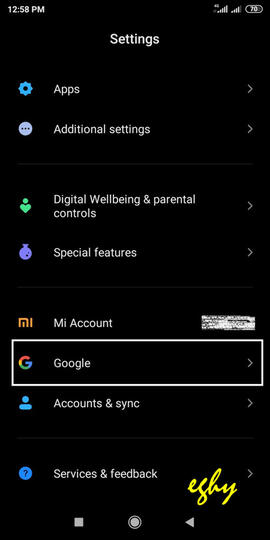
- Klik "Settings".1
- Klik "Google".2
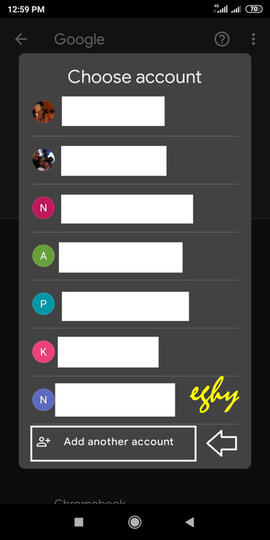
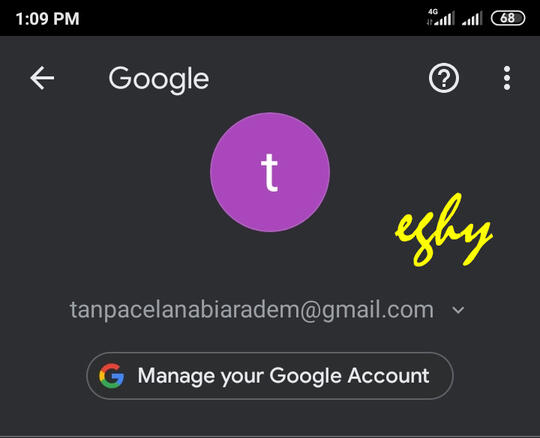
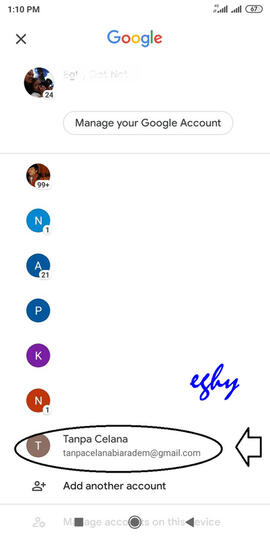
- Klik gambar panah bawah berisi drop down semua email yang ada di hp android kita. Posisinya di sebelah kanan email yang saat ini lagi terbuka.3
- Klik "Add another account".4
- Klik "Create account".5
- Pilih "For myself" atau "To manage my business". Karena gue contohnya bukan untuk bisnis, ya gue pilih yang "For myself". Lalu klik "Next".6
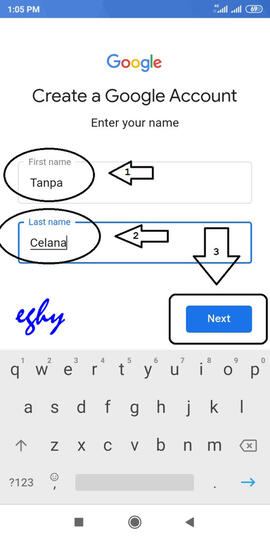
- Isi Nama Depan pada "First name" dan Nama Belakang pada "Last name". Kalau nama lo cuma 1 kata bisa ditulis 2 kali. Atau Nama Depan isi dengan 'Mr.' atau 'Mrs'. Jangan lupa bagian ini. Kalau perlu di screenshot atau dicatat sebagai reminder. Kalau sudah klik "Next".7
Nama depan dan nama belakang boleh lebih dari 1 kata. Misal nama depan: 'Aku Tak Ingin' dan nama belakang 'Tidur Dengan Kamu'. Hanya contoh ya...
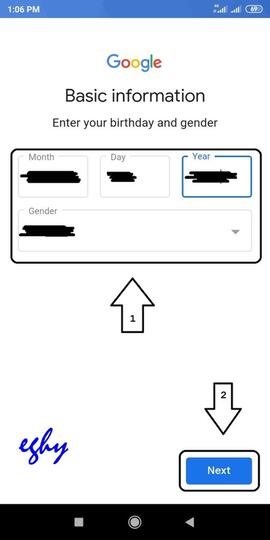
- Pilih bulan kelahiran pada "Month", tanggal pada "Day" dan isi tahun kelahiran pada "Year". Lalu pilih jenis kelamin pada "Gender". Catat atau screenshot sebagai reminder. Lalu klik "Next".8
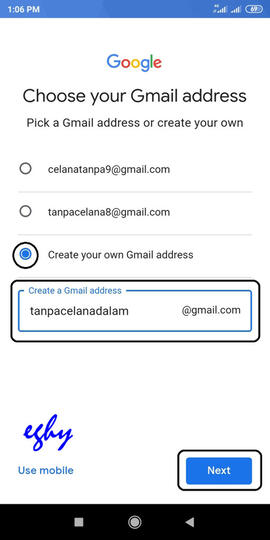
- Secara default, kita akan dikasih username email sesuai dengan nama depan dan nama belakang. Misal nama depan 'Aku' dan nama belakangnya 'Kangen' maka secara otomatis akan disarankan pilihan: (1) 'akukangen@gmail.com'; (2) 'kangenaku@gmail.com' dan (3) bikin username sesuai keinginan kita. Kecuali kalau nama tersebut sudah diambil orang lain, maka akan direkomendasikan 2 username yang lain. Dan tetap kita bisa memilih untuk membuat sendiri.
Pada contoh yang gue bikin, Nama Depan: Tanpa dan Nama Belakang: Celana, 'tanpacelana@gmail.com' sudah tidak tersedia. Makanya dikasih 2 pilihan + 'angka' (at) 'gmail.com', yakni 'celanatanpa9@gmail.com', atau 'tanpacelana8@gmail.com'.
Kalau elu type orang yang gak mau ribet, pilih salah satu lalu "Next" lalu langsung ke step 13. Abaikan step 10, 11, 12.
Tapi kalau elu type yang idealis bin perfeksionis, silakan pilih yang paling bawah yakni "Create your own Gmail address".
9 - Setelah mengetik nama yang kita inginkan klik "Next".10
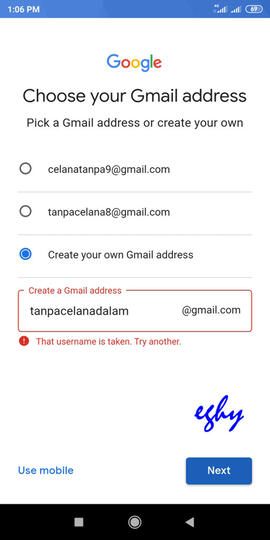
- Kalau nama yang kita mau tidak tersedia karena sudah diambil orang, ya akan dikasih tau dengan keterangan 'That username is taken. Try another'.11
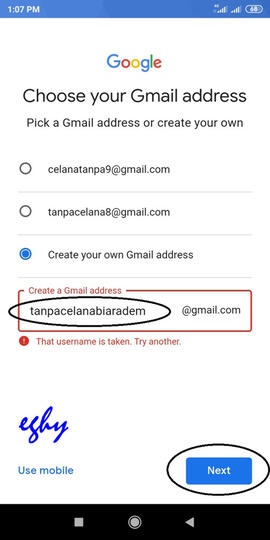
- Pilih nama yang lain. Tambahin angka misalnya. Atau kata-kata lain. Lalu "Next".12
- Masukkan password 2 kali. Catat atau munculin dengan cara mengklik icon mata lalu screenshot sebagai reminder. Mayoritas orang kalau bikin email asal-asalan, akan lupa passwordnya pas mau login.13
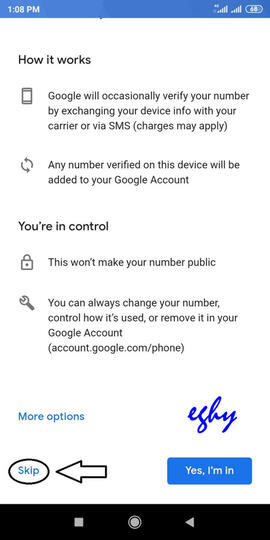
- Akan terbuka permintaan memasukkan nomer handphone di 'Add phone number?'14
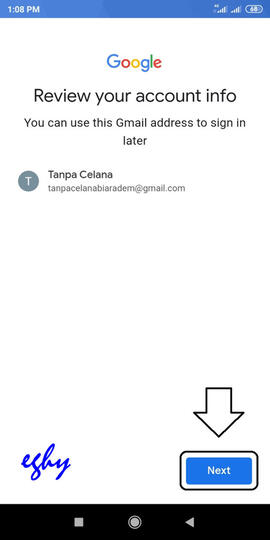
Scroll terus sampai bawah sampai ada tulisan "Skip" di pojok kiri bawah. Klik aja tulisan "Skip". - Akan terbuka page 'Review your account info'. Ini adalah nama dan alamat Gmail yang barusan kita bikin. Klik aja "Next".15
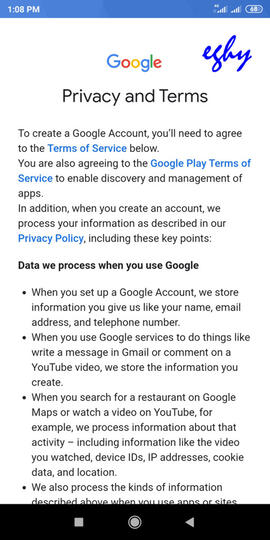
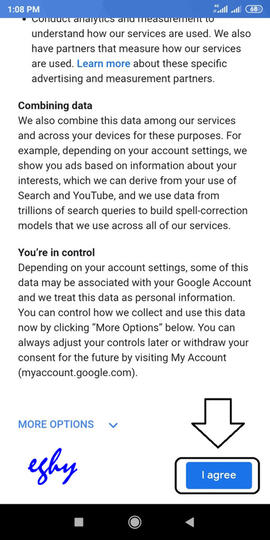
- Akan terbuka page 'Privacy and Terms'. Silakan dibaca kalau lo lagi gabut. Kalau gue sih langsung gue scroll ke bawah ketemu tulisan "I agree" dan mengkliknya .16
- Email kita sudah selesai dibuat. Tanpa memasukkan nomor handphone.17
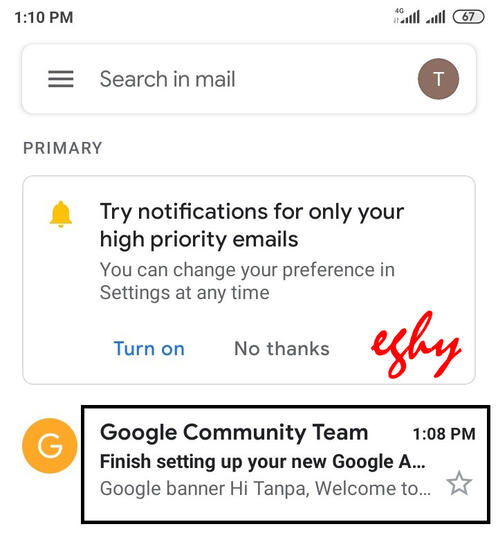
- Untuk membuktikan bahwa Gmail kita udah ready, silakan klik app Gmail.18
- Email yang terakhir dibikin akan berada di paling bawah. Klik saja.19
- Klik auto email pertama dari Google. Email pertama berganti-ganti nama pengirimnya. Dulu dari Andy. Lupa lagi dari siapa. Klik email tersebut.20
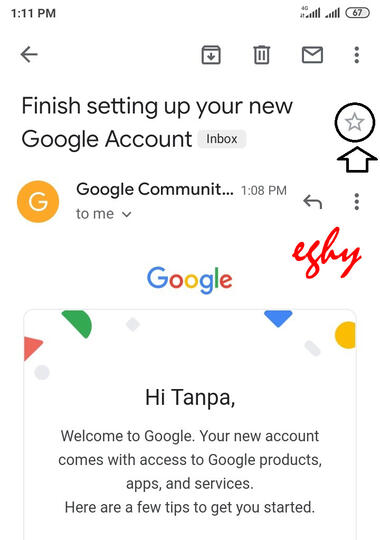
- Klik icon bintang biar gampang dicari. 21
Kenapa perlu dibintangin? Itu adalah email pertama di tanggal email tersebut kita bikin.








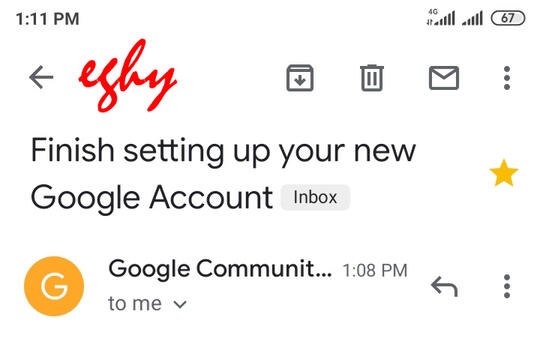
Ada beberapa hal yang perlu diperhatikan agar email ini bisa digunakan seterusnya:
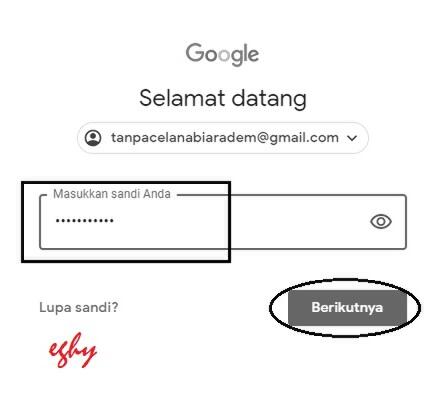
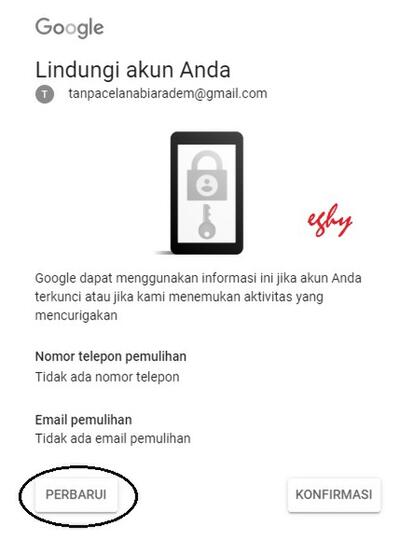
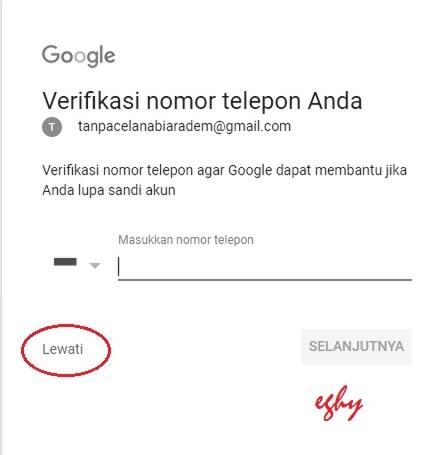
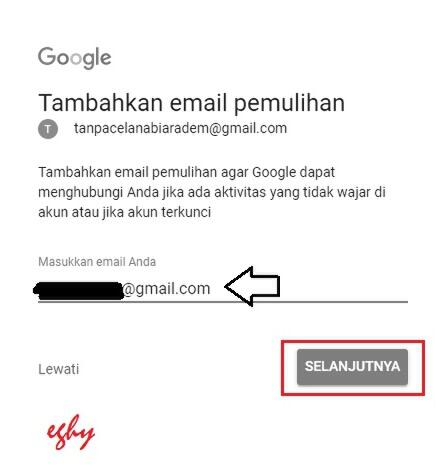
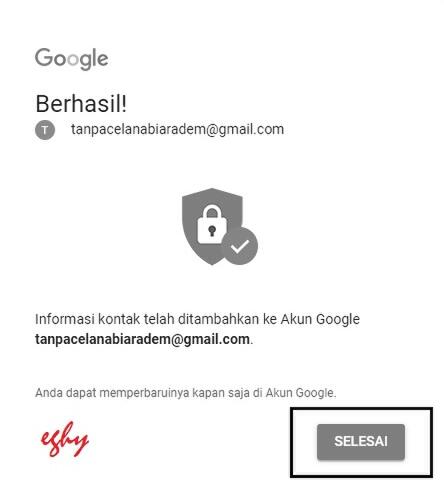
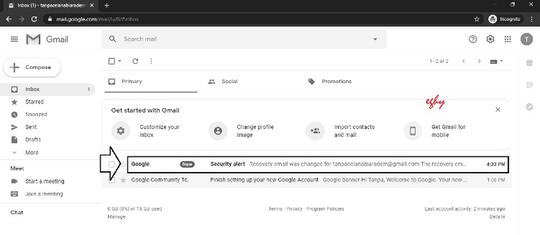
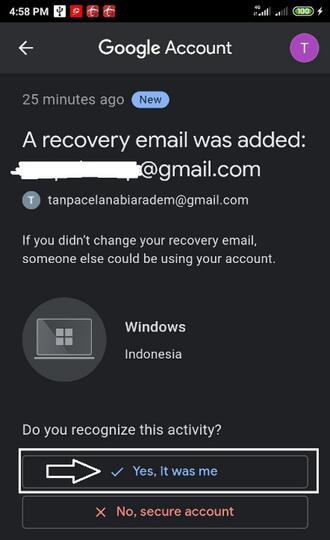
- Meski tidak memasukkan nomor hp sebagai recovery, sebaiknya memasukkan alamat email lain sebagai recovery. Hal ini agar jika ada masalah dengan login, link untuk reset password bisa dikirim ke email recovery tersebut. Caranya?
Caranya adalah, login di browser. Bisa mobile browser bisa desktop browser. Di kesempatan pertama login di browser, akan disarankan untuk memasukkan nomor hp dan email lain sebagai recovery. Silakan abaikan/skip untuk nomor hp, tapi isikan untuk email yang lain.
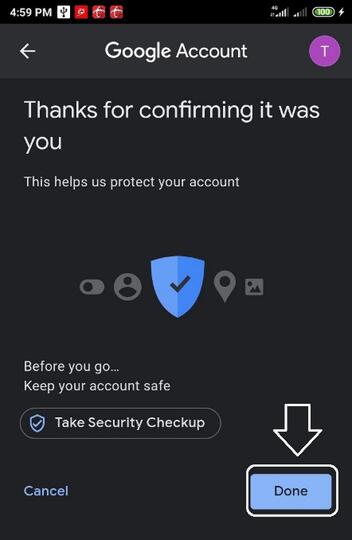
Yang mau lihat gambar bisa buka spoiler berikut. Yang udah paham bisa langsung ke nomor berikutnya.
Memasukkan email recovery - Catat baik-baik Nama Depan dan Nama Belakang sesuai saat mendaftar.
- Catat Gender dan Tanggal Lahir sesuai saat mendaftar.
- Catat tanggal pembuatan email.

Hal-hal tersebut adalah pertanyaan yang akan muncul kalau kita lupa password. Atau email kita dihack orang.
Quote:
Mungkin itu saja lifehack versi gue.
Semoga bermanfaat. Selamat mencoba...

Ide tulisan:
Pengalaman Pribadi
Foto:
Screenshot Android Milik Pribadi
Xiaomi Redmi 6A
Semoga bermanfaat. Selamat mencoba...
Ide tulisan:
Pengalaman Pribadi
Foto:
Screenshot Android Milik Pribadi
Xiaomi Redmi 6A
Quote:Update:
- Terkadang, kalau keseringan bikin Gmail di hp android yang sama, Google juga tetap meminta nomor hp di awal untuk memastikan bahwa ini kita.
Gak masalah masukin aja nomor hp untuk OTP (One Time Password). Masukin kode yang masuk via sms lalu lanjutkan proses pembuatan Gmail seperti di atas. Jangan lupa skip saat diminta memasukkan nomor hp sesuai step 14 di atas.
- Tahun kelahiran jangan under 18 ya... Biar gak perlu masukin email orang tua.